Como criar texto em perspectiva no Photoshop
Guia completo para um efeito realista
05/09/2025
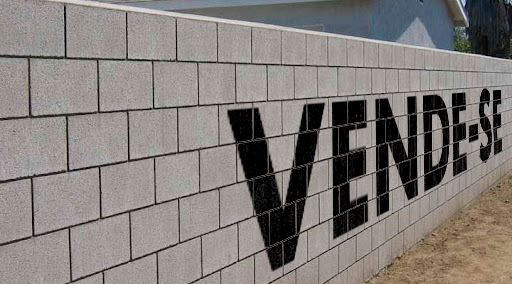
Você já viu um texto parecer como se tivesse sido pintado diretamente em uma parede, acompanhando a perspectiva e a textura da superfície? Esse efeito, muito usado em logotipos, mockups e até em artes digitais que simulam grafite urbano, pode ser feito de forma simples no Photoshop utilizando ferramentas nativas como o Vanishing Point (Ponto de Fuga) e a poderosa opção de Blend If (Mesclar Se).
Neste tutorial, você aprenderá o passo a passo para aplicar essa técnica e criar resultados impressionantes.
Parte 1: Ajustando a Perspectiva com o Ponto de Fuga
O segredo para o realismo é a perspectiva. O Photoshop oferece um recurso dedicado a isso: o Vanishing Point (Ponto de Fuga).
-
Prepare seu texto:
-
Escreva o texto desejado com a Ferramenta de Texto (T).
-
Use a cor branca para facilitar a visualização.
-
Clique com o botão direito na camada e escolha Convert to Smart Object (Converter para Objeto Inteligente). Isso permitirá edições posteriores.
-
-
Abra o Ponto de Fuga:
-
Vá em Filter (Filtro) > Vanishing Point (Ponto de Fuga).
-
Uma nova janela será exibida.
-
-
Crie o plano de perspectiva:
-
Use a ferramenta Create Plane Tool para desenhar um plano sobre a parede ou superfície da foto.
-
Alinhe com as linhas de perspectiva da cena e cubra toda a área onde o texto ficará.
-
-
Insira o texto no plano:
-
Copie o texto (Ctrl + C) e cole na janela do Vanishing Point (Ctrl + V).
-
Arraste o texto para o plano criado: ele se ajustará automaticamente à perspectiva.
-
Redimensione e posicione de acordo com o cenário.
-
-
Aplique:
-
Clique em OK para sair da ferramenta.
-
Agora o texto segue a perspectiva da parede, mas ainda precisa de integração com a textura.
-
Parte 2: Mesclando o Texto com a Textura da Parede
Essa etapa é a responsável por dar realismo ao efeito, criando a sensação de que o texto está “absorvido” na parede.
-
Abra as Opções de Mesclagem:
-
Dê um duplo clique na camada do texto para abrir o Layer Style (Estilo da Camada).
-
-
Use a função Blend If (Mesclar Se):
-
Localize a opção Blend If: Gray (Cinza).
-
Em Underlying Layer (Camada Subjacente), mova o controle deslizante preto da esquerda para a direita.
-
O texto começará a revelar a textura da parede.
-
-
Suavize a transição:
-
Segure Alt e clique no controle deslizante preto.
-
Isso dividirá o controle em duas partes, permitindo um desfoque gradual na mesclagem.
-
Assim, o efeito de “tinta sobre a parede” fica muito mais natural.
-
-
Finalize:
-
Clique em OK e veja o resultado final.
-
Resultado Final
Seu texto agora está totalmente integrado à parede, com perspectiva realista e textura natural. Você pode variar cores, fontes e superfícies para criar desde grafites digitais até mockups de marcas aplicadas em fachadas.
Essa técnica é simples, mas poderosa, e pode elevar a qualidade dos seus projetos no Photoshop.